笔试使用指南
开始笔试
收到考试链接后,请您先阅读考试指引,确认是在网页中作答,还是需要下载考试客户端,再按照下方对应的方案配置环境。
无论是哪一种笔试,我们都建议您使用双端互联,在手机或平板上遥控截图、触发回答。
快速跳转:选择使用方案 | 遥控截图与答题 | 蓝牙鼠标 | 考试客户端兼容 | 双机位与屏幕支架 | 考前检查 | 常见问题
(重要)如何防止被考试软件检测
目前多数需下载安装软件才能进行的笔试,都会检测各类 AI 笔试助手,所以必须使用特制虚拟机。自行安装的普通虚拟机无法通过考试软件的检测,请按照考试客户端兼容方案联系技术合作伙伴完成配置。
如何判断是否需要虚拟机?先看考试指引是否要求下载考试软件:
| 考试方式 | 使用方案 | 下一步 |
|---|---|---|
| 打开链接,直接在网页中开考 | 无需虚拟机,直接使用双端互联 | 配置遥控截图 |
| 要求下载专门的考试客户端 | 按本教程使用特制虚拟机,方案仅限 Windows | 查看客户端兼容方案 |
如果还要求开启第二机位,请在完成上述配置后,继续参考双机位与屏幕支架摆放设备。
笔试过程中不要使用快捷键答题。 网页考试和客户端考试都可能检测快捷键操作,建议您统一在副设备上使用远控截图,也可以连接蓝牙鼠标代替手指点击。
遥控截图与答题
双端互联时,电脑负责显示题目,手机或平板负责遥控截图和展示辅助回答。我们推荐您使用平板,阅读题目与答案会更加方便。
- 在笔试电脑上下载并安装 Offer IN 客户端;如果需要使用考试客户端,请先完成虚拟机配置;
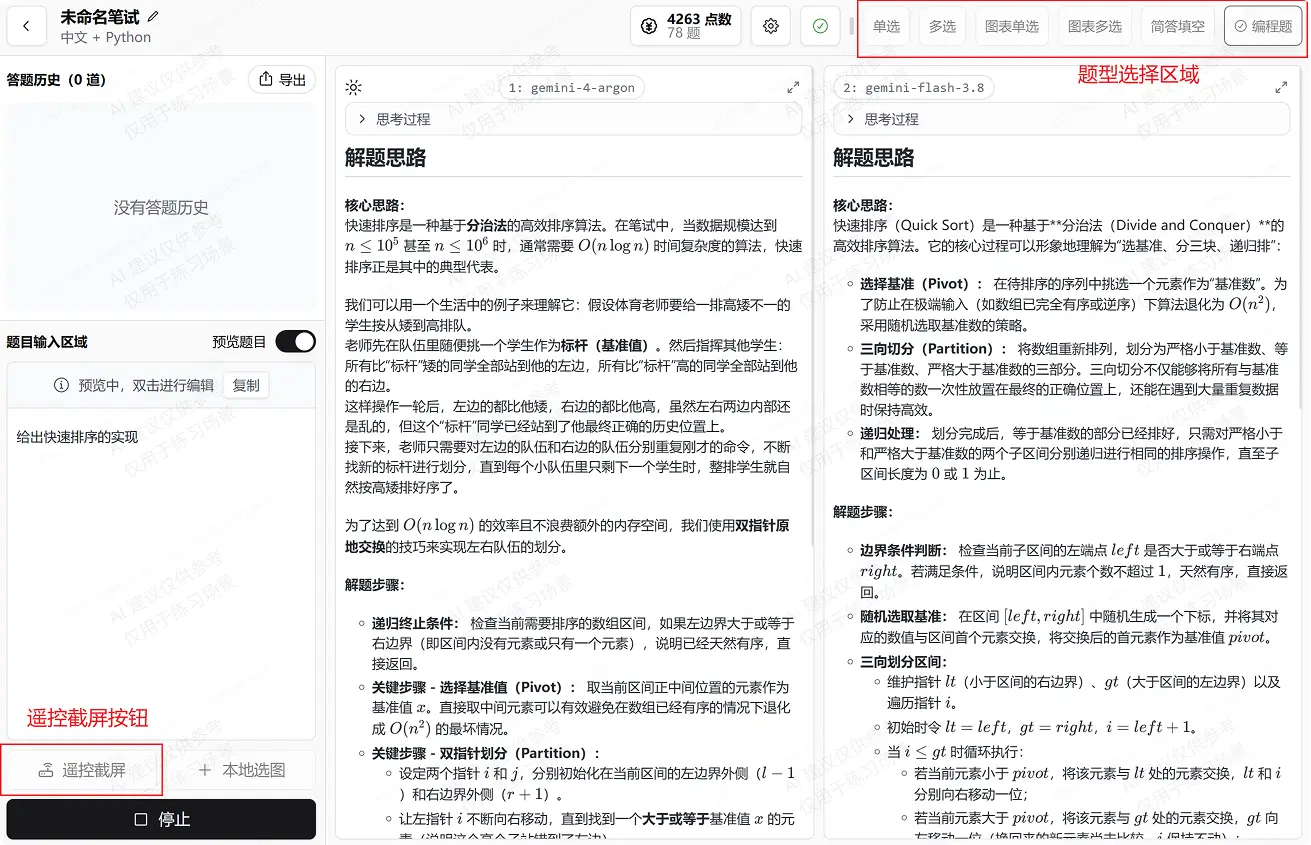
- 在手机或平板上打开 Offer IN 网页 (opens in a new tab),进入笔试助手,按照双端互联教程连接电脑;
- 根据当前题目选择正确的问题类型,例如单选题、多选题、简答题或代码题;
- 在副设备上点击“远控截图”,将电脑上的题目截图发送到副设备,并触发辅助回答;
- 正式开始前,用练习题完整操作一遍,确认截图清晰、题目完整、回答正常显示。
蓝牙鼠标
如何挑选鼠标?
如果您不方便频繁触碰副设备,可以准备一个便宜的双模蓝牙鼠标,直接连接手机或平板,代替手指点击远控截图按钮。
购买时请确认型号支持蓝牙连接,不要误选仅支持 2.4G USB 接收器的版本。下图是商品和连接方式的参考,您可以搜索“双模蓝牙鼠标”挑选适合自己的款式。
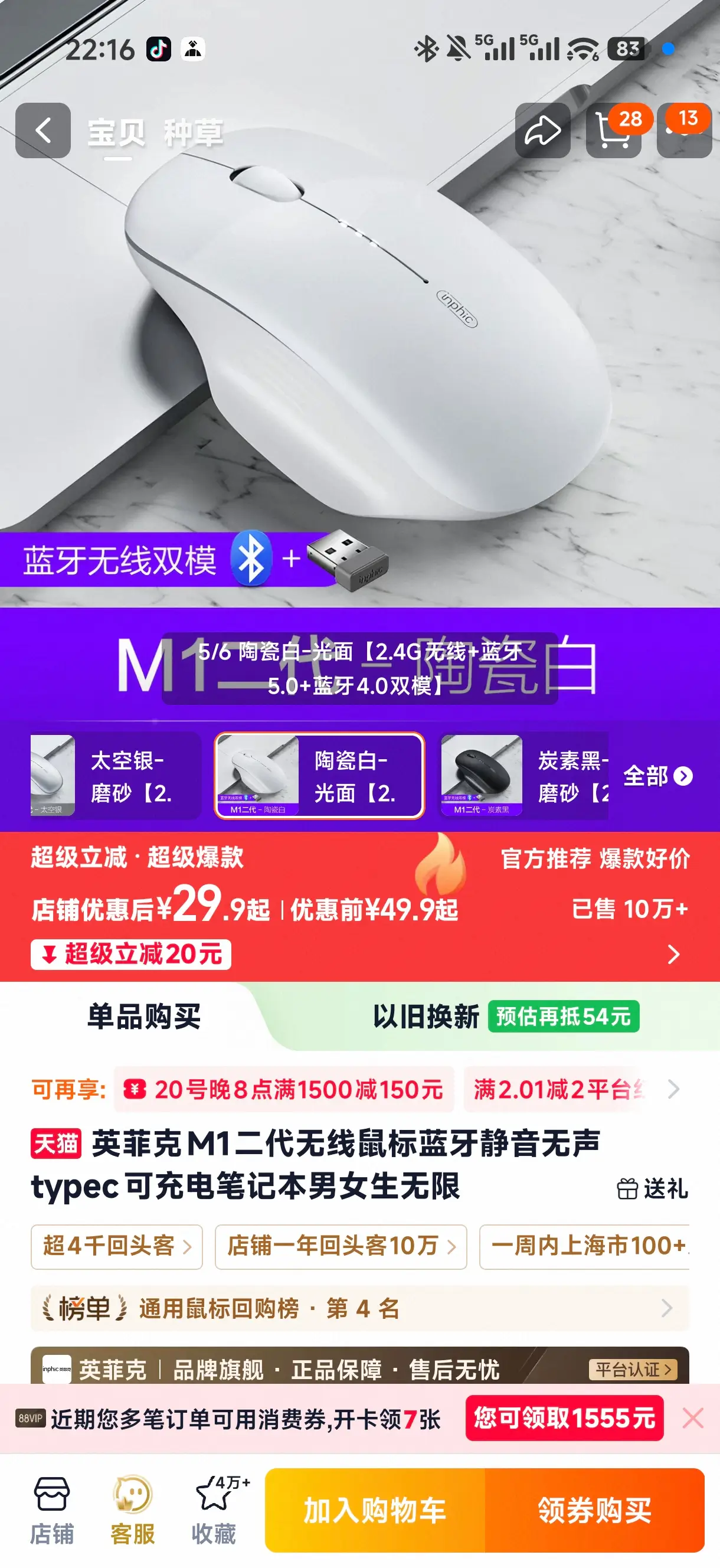
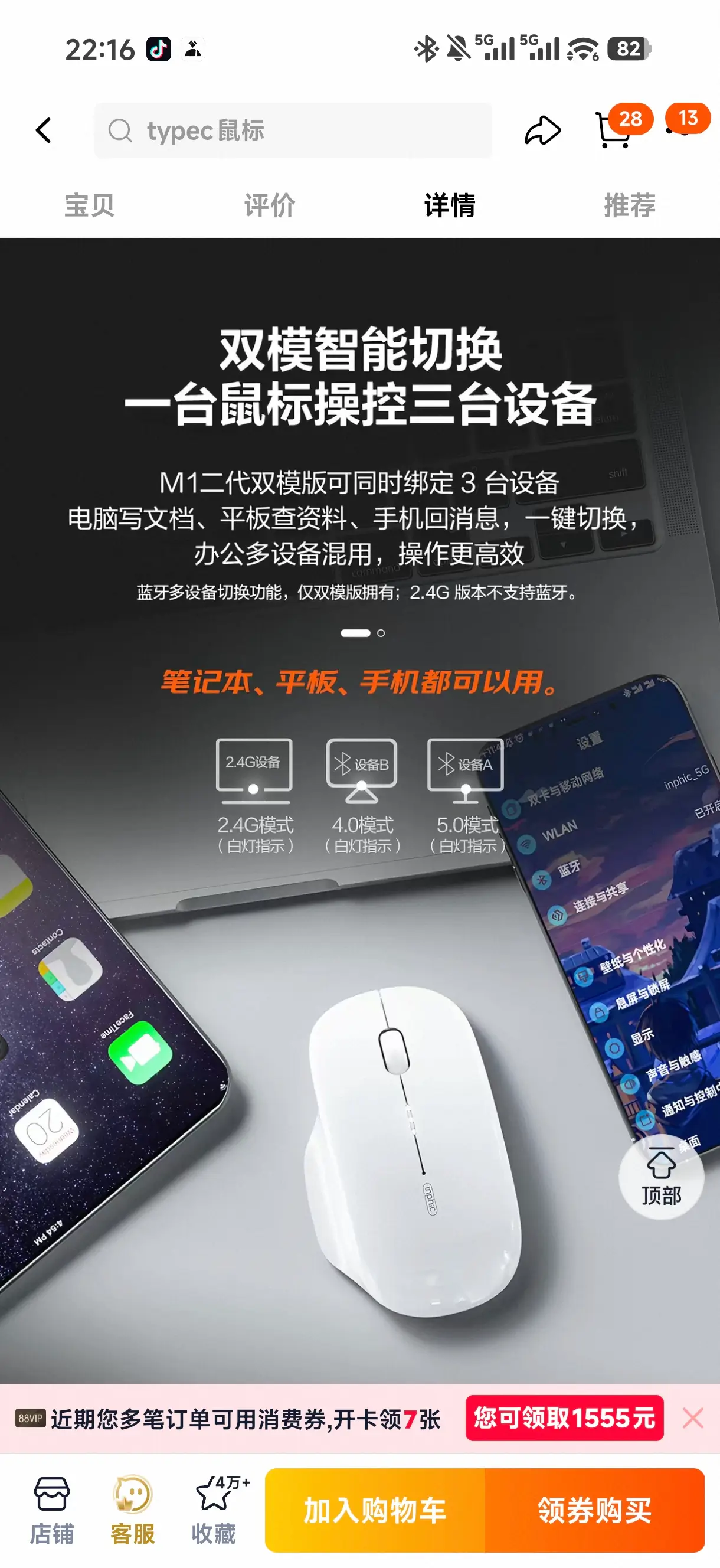
连接参考:手机或平板使用蓝牙模式,具体切换方式以鼠标说明书为准。
如何连接和操作?
- 将鼠标切换到蓝牙模式,按照鼠标说明书进入配对状态;
- 打开副设备的蓝牙设置,找到鼠标并完成配对,注意鼠标应连接手机或平板;
- 打开副设备上的 Offer IN 笔试页面,移动鼠标,确认可以点击“远控截图”按钮;
- 练习将鼠标放在裤兜或视角盲区内操作,提前确认移动、点击是否顺手,避免误触;
- 如需切换鼠标连接的设备,请在切换后重新确认它控制的是副设备。
温馨提示:不同手机、平板对蓝牙鼠标的支持情况可能不同,请您在购买前确认系统兼容性,并在正式使用前完成配对和点击测试。图中商品及价格仅供参考,以商家页面为准。
考试客户端兼容
如果考试指引要求您下载考试软件,可以按照下面的方式准备环境:考试客户端运行在虚拟机里,Offer IN 客户端运行在虚拟机外,手机或平板连接虚拟机外的 Offer IN 客户端。
必须使用特制虚拟机,且本节方案仅限 Windows 平台。
自行安装的普通虚拟机无法通过考试软件的检测,请勿直接使用。特制虚拟机安装指导由技术合作伙伴提供,需要额外付费,具体费用和服务时间请提前与对方确认。
安装与使用步骤
- 通过闲鱼联系技术合作伙伴 (opens in a new tab),私聊时告知暗号 offerin,说明您需要特制版虚拟机安装指导;
- 与对方确认考试客户端、系统要求、费用和安装时间,再按照指导完成配置;
- 在虚拟机内安装并运行考试客户端,进入练习或模拟测试;
- 在虚拟机外的 Windows 系统运行 Offer IN 客户端;
- 在手机或平板上完成双端互联,使用副设备上的“远控截图”练习做题;
- 确认截图能完整获取虚拟机中的题目,并且辅助回答正常显示后,再完成其他考前检查。
安装指导通常为几十元,具体报价以合作伙伴沟通结果为准。请您提前预约,避免临近开考时来不及配置;如需加急,也请提前确认是否支持及相应费用。
双机位与屏幕支架
如果考试还要求手机作为第二机位拍摄,您可以参考双机位使用指南,根据机位方向安排副设备的位置。
副设备不方便固定时,可以搜索“屏幕手机支架”或“折叠手机支架”,选择能够调节位置、适合设备尺寸和重量的款式。下图提供了几种外形参考,购买前请确认支架与您的显示器、手机或平板相匹配。
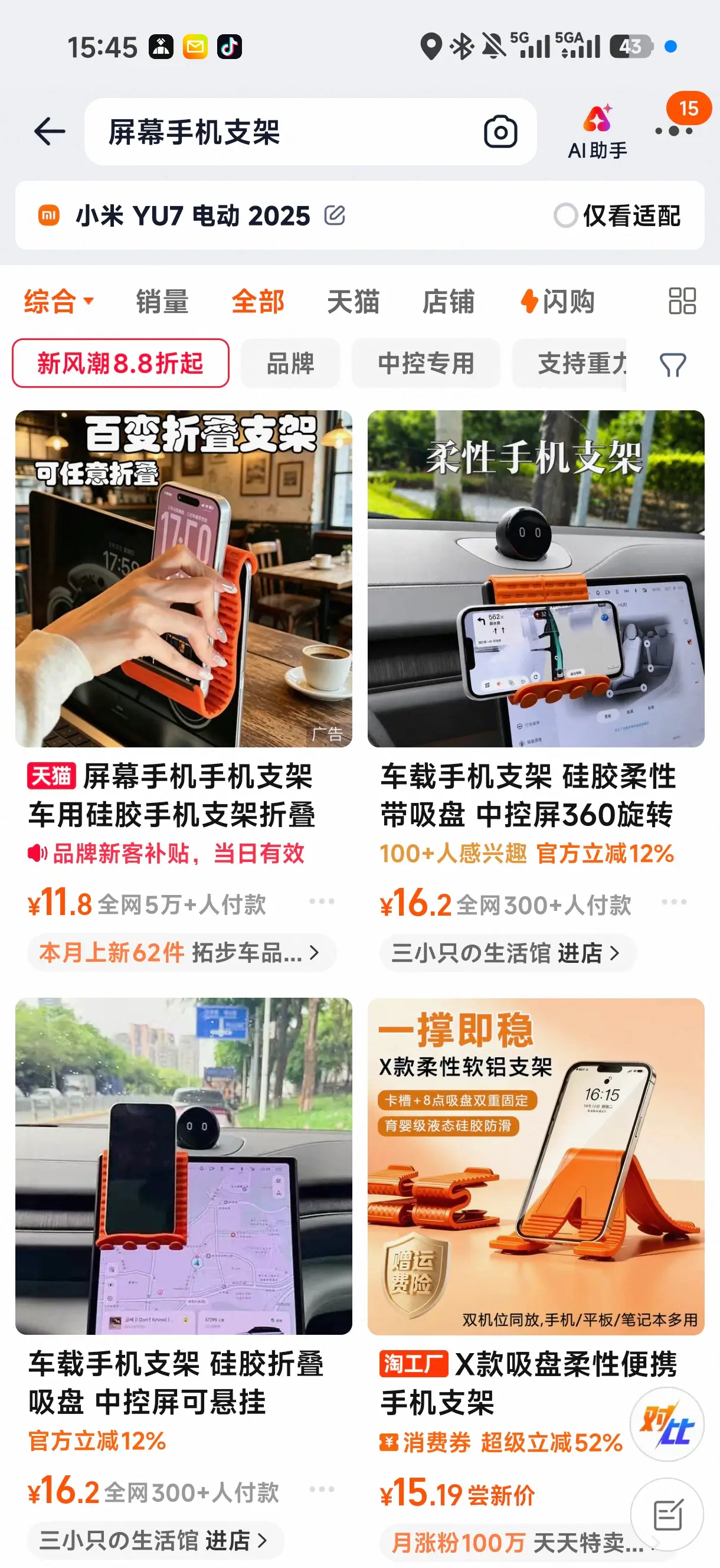
支架用于辅助固定副设备,具体摆放步骤请参考双机位指南。
考前检查
温馨提示:第一次使用建议提前 30 分钟配置环境;需要虚拟机安装服务的用户,请更早预约。每场笔试开始前,再留出 10 分钟检查设备。
- 确认考试方式:网页考试直接双端互联;需要下载考试客户端时,提前完成 Windows 虚拟机方案的配置与练习;
- 检查连接状态:重启 Offer IN 客户端、刷新副设备网页并重新连接,确认远控截图能正常使用;
- 检查操作方式:使用副设备或连接副设备的蓝牙鼠标遥控答题,不要使用电脑快捷键;
- 检查电量与常亮:为副设备和鼠标充好电,保持副设备屏幕常亮,避免息屏断连;
- 检查网络:关闭 VPN,确认电脑与副设备的连接稳定;遇到网络问题请参考双端互联常见问题;
- 检查机位与支架:如有第二机位,按照双机位指南检查画面和副设备位置;
- 完整练习一次:从显示题目、选择题型到远控截图、查看回答,提前熟悉整个操作过程。
常见问题
网页考试也需要虚拟机吗?
如果打开链接就能直接在网页中开考,无需虚拟机,按照遥控截图与答题完成双端互联即可。如果链接随后引导您下载考试软件,请按考试客户端方案准备。
我自己安装虚拟机可以吗?
不可以。自行安装的普通虚拟机无法通过考试软件的检测,必须使用特制虚拟机。 请按照考试客户端兼容方案联系技术合作伙伴完成安装配置;本方案仅限 Windows,安装指导需要额外付费。
蓝牙鼠标应该连接哪台设备?
连接展示辅助回答的手机或平板。鼠标点击副设备上的“远控截图”按钮,再通过双端互联触发电脑截图。
Mac 可以使用考试客户端的虚拟机方案吗?
本教程中的特制虚拟机方案仅限 Windows。Mac 上的网页笔试可以参考客户端安装指南和双端互联教程;如需运行专门的考试客户端,请提前联系技术支持确认适用方案。
配置完成后,还需要提前试用吗?
需要。请使用考试方提供的练习或模拟测试,检查客户端运行、双端连接与截图效果。考试客户端版本和设备环境可能不同,请以您当前环境的实际测试结果为准。
我还有其他问题
请随时联系技术支持,我们会尽快为您解答。