双机位使用指南
什么是双机位?
越来越多的线上笔试、测评和面试会要求开启“第二机位”:除了电脑摄像头(第一机位)正对您拍摄之外,还需要用手机在您的侧后方拍摄屏幕、桌面和您的侧身。
只要遵循本指南摆放好副设备,您依然可以正常使用 Offer IN 的双端互联功能,安心作答。
原理说明
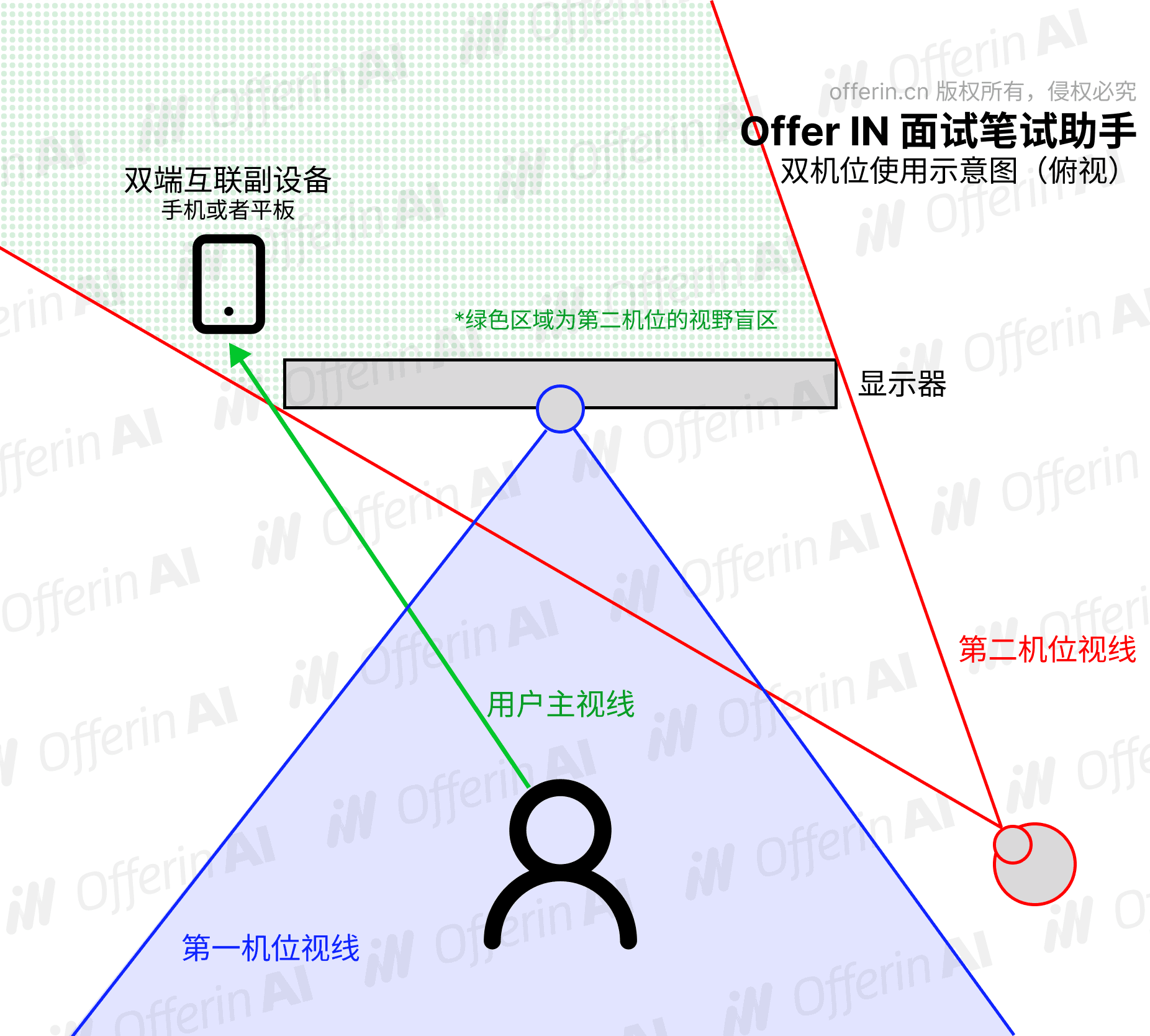
上图为俯视视角下的双机位示意图,您可以通过下图的标注来理解每个元素的作用:
- 第一机位视线(蓝色):电脑摄像头位于显示器正上方,只能拍到显示器前方的区域,也就是您的正脸和上半身;
- 第二机位视线(红色):第二机位一般摆放在您的侧后方,斜着拍向显示器和桌面;
- 视野盲区(绿色):显示器本身会遮挡第二机位的视线,在显示器背后形成一块第二机位拍不到的盲区,同时它也在第一机位的视野之外;
- 用户主视线(绿色箭头):将副设备(手机或平板)放在盲区内,您只需要视线稍稍越过显示器边缘,即可看到辅助回答。
简单来说:副设备永远放在显示器背后、与第二机位相对的那一侧。
摆放步骤
💡
温馨提示:第一次使用建议提前 30 分钟布置环境,并在正式开始前完成全部检查,以免贻误战机。
- 在笔试或面试电脑上下载客户端,用手机或平板(推荐使用平板)打开Offer IN 网页 (opens in a new tab),参考双端互联教程完成双端互联;
- 按照考试或面试方的要求,先摆好第二机位,确认它位于您的哪一侧,例如右后方;
- 将副设备放在显示器背后、与第二机位相对的一侧,例如第二机位在右后方,副设备就放在显示器的左后方;
- 调整副设备的高度和位置:
- 副设备尽量贴近显示器背面,高度不要超过显示器上沿,可以使用屏幕支架辅助摆放;
- 副设备不要超出显示器边缘太多,保证您稍微偏头即可看清屏幕,视线移动幅度越小越自然;
- 打开第二机位的拍摄画面(例如会议软件中的手机摄像头预览),确认画面中完全看不到副设备及其屏幕亮光;
- 打开第一机位的拍摄画面,确认副设备同样不在画面之内;
- 找个朋友来帮您实战演习,熟悉看向副设备时的视线和节奏。
使用技巧
- 调低副设备亮度:在昏暗环境中,副设备的屏幕亮光可能会照亮显示器边缘或墙面,建议您开启深色模式并调低亮度;
- 关闭声音与振动:将副设备设为静音,并关闭所有通知,避免被麦克风或第二机位察觉;
- 使用副设备遥控:笔试时不要使用快捷键答题,建议在副设备上点击“远控截图”;如果不方便触碰屏幕,可以使用蓝牙鼠标连接副设备操作;
- 保持屏幕常亮:副设备息屏后会自动断开连接,请您在系统设置中将息屏时间设为“永不”;
- 提前确认考试方式:网页考试与需要下载客户端的考试配置不同,请参考笔试指南提前准备。
⚠️
请您在每场笔试或面试开始前,都按照摆放步骤重新检查一遍两个机位的画面,不同场地的光线和桌面布局都会影响最终效果。
常见问题
第二机位的位置和示意图不一样怎么办?
无论第二机位放在左后方、右后方还是正后方,摆放原则都不变:从第二机位向显示器画一条直线,副设备放在这条直线的延长线上、显示器的背后,即可被显示器完全遮挡。
显示器太小,挡不住平板怎么办?
- 您可以改用手机作为副设备,体积更小,更容易藏进盲区;
- 您也可以将平板竖放或调低支架高度,确保它完全处于显示器的遮挡范围内;
- 如果条件允许,使用一块更大的外接显示器效果最佳。
我使用的是笔记本电脑,可以使用双机位方案吗?
可以,但笔记本屏幕较矮,盲区相对较小,建议您使用手机作为副设备,并在摆放后仔细检查第二机位的画面。如果您有外接显示器,我们更推荐您使用外接显示器。
我还有其他问题
请随时联系技术支持,我们会尽快为您解答。